新闻资讯
在零售、物流、制造、医疗等行业,标签打印机已成为不可或缺的数据输出终端。然而,当标签打印出现位置偏移、出纸不准、频繁报错停机等问题时,不仅严重影响工作效率,还可能造成标签和耗材的浪费,甚至延误关键业务流程。本文将从标签打印机的工作原理出发,系统性地解析这些常见故障的根源,并提供一套从简到繁、从外到内的标准化排错流程,帮助您快速定位并解决问题。
在动手排查前,理解设备的基本工作原理至关重要。一台典型的热转印/热敏标签打印机,其核心工作流程如下:
数据输入与处理:计算机通过驱动将打印内容(文本、条码、图形)转化为打印机可识别的指令。
介质与碳带输送:
标签纸:由步进电机驱动胶辊,精准牵引标签前进。
碳带(热转印模式):收卷电机负责回收使用过的碳带,与标签同步运动,确保打印位置对应。
热转印打印:打印头在特定位置瞬间加热,将碳带上的墨层转印到标签表面,形成持久图像。
传感器反馈:
标签传感器:通过反射或穿透原理,检测标签的间隙(间隙纸)、黑标(黑标纸)或连续纸的末端,确定每一张标签的起始位置。
碳带传感器:检测碳带是否安装、是否用尽。
任何故障,本质上都是上述流程中一个或多个环节的失调。
这是最容易被忽略,却导致最多“假性故障”的环节。
故障现象:打印偏移、碳带皱褶、报错“无介质”或“碳带错误”、打印内容缺失。
排查要点:
路径检查:确保标签纸从胶辊下方正确穿过,平整无翘曲;碳带从回收轴引出,经过打印头下方,再缠绕至回收轴,碳带涂层面(哑光面)必须朝向打印头。
张力检查:碳带安装后应保持适度紧绷,不能过松(导致打印重影)或过紧(导致断裂或电机负载过大)。
匹配性检查:确认碳带类型(蜡基、混合基、树脂基)与标签纸面材匹配,且碳带宽度不小于标签宽度,否则会磨损打印头。
传感器是打印机的“眼睛”,其状态直接决定定位精度。
故障现象:每张标签起始位置上下漂移、检测不到标签持续走纸、报错“纸用尽”或“碳带用尽”。
排查与解决:
标签传感器:对于间隙标签或黑标标签,传感器发射的光点必须完全落在标签的间隙处或黑标区域内。通常位于标签底纸的中间位置。可通过打印机自带的“测纸”功能或手动移动传感器支架进行调整。
碳带传感器:确保其位于碳带路径附近,能有效检测碳带芯轴的反光片或碳带本身。
定位校准:
深度清洁:使用无水酒精和棉签,轻柔擦拭传感器镜头。标签底纸掉落的纸屑、碳带掉粉、环境中灰尘以及标签溢胶是导致传感器误判的最常见原因。特别是溢胶,会形成半透明遮挡,严重干扰光路。
当打印机面板亮起红灯或显示屏出现错误代码时,这是最直接的故障指向。
操作方法:
查阅打印机用户手册中的“错误代码表”。
使用厂商提供的专用工具软件(如汉印的HPRT Utility、GODEX的GODEX Utility等)连接打印机,软件通常会以更直观的文字描述错误。
常见报错类型与指向:
“HEAD ERROR” / “打印头异常”:通常与打印头未闭合、打印头电缆接触不良、或打印头热敏元件损坏有关。
“RIBBON END” / “碳带用尽”:检查碳带传感器是否被遮挡,或碳带末端是否已真正用完。
“PAPER END” / “纸用尽”:检查标签传感器、纸张路径、以及纸卷是否真的用完。
“MOTOR ERROR” / “电机错误”:可能意味着电机过载(被卡住)、驱动电路故障或电源不稳。
当打印内容在标签上的位置不固定或整体偏移时。
故障原理:打印起始坐标(由传感器定位)与驱动中设定的打印区域坐标不匹配。
解决方案:
通过控制面板的菜单,进入“设置”->“标签设置”或“校准”菜单,直接调整偏移值。
进入打印机驱动属性 → “页面设置”或“高级设置” 选项卡。
寻找 “偏移调整”或“位置调整” 功能。通常可以设置水平(左右)偏移量和垂直(上下)偏移量,单位一般为毫米或点。
进行测试打印,根据结果微调数值,直至内容居中。
驱动程序调整(最常用):
打印机面板调整(常见于工业机型):
模板设计软件调整:在专业的标签设计软件(如Bartender、NiceLabel)或免费的QLabel中,检查并调整对象在画布上的绝对位置。
打印内容被截断、只打印了一部分或完全错位。
故障原理:软件中设计的标签尺寸(长x宽)、间隙高度与实际装载的标签物理尺寸不符。打印机按软件设定的尺寸走纸,导致与实际标签错位。
排查步骤:
精确测量:使用卡尺测量单张标签的实际高度(含底纸)、宽度,以及标签之间的间隙(或黑标高度)。
软件参数核对:在设计软件和打印机驱动中,将上述测量值精确输入到对应的尺寸设置栏中。确保“纸张类型”选择正确(连续纸、间隙、黑标)。
碳带在打印后出现褶皱、断裂,甚至粘在标签上。
故障原理:热、力、速三者失衡。
温度过高:打印浓度设置太高,导致过度加热,碳带薄膜软化变形。
压力不均:打印头压力杆左右压力不平衡,或整体压力过大,导致碳带局部拉伸过度。
速度不匹配:打印速度过快,而温度和压力未跟上,导致转印不牢或碳带粘滞。
解决方案:
降低打印浓度/温度:在驱动或打印机面板上逐步调低浓度值。
校准打印头压力:松开压力杆锁扣,让其在标签和碳带装入后自然均匀下压再锁紧。对于有左右独立压力调节的工业机,需确保两侧刻度一致。
调整打印速度:适当降低打印速度,尤其是在打印高密度图形时。
打印机无法检测到标签,一直走白纸或报错。
故障原理:传感器的工作逻辑与纸张物理特征不匹配。
排查与解决:
在驱动“高级设置”或打印机面板菜单中,找到 “传感器校准”或“介质类型” 选项。
选择与实物完全匹配的类型,并执行 “自动校准”或“手动校准” 功能。校准时,确保传感器正对特征点(间隙或黑标)。
间隙标签:底纸在标签之间有透明缝隙。
黑标标签:底纸在每张标签背后有黑色标记。
连续纸:无间隙无标记,如收银小票纸。
确认纸张类型:
设置正确模式:
在安装了碳带的情况下,打印机仍按热敏模式工作,不回收碳带。
故障原理:打印机工作模式设置为“热敏”,该模式会忽略碳带检测信号。
解决方案:
确保在打印机驱动或面板设置中,将 “打印方式” 明确设置为 “热转印(Thermal Transfer)”。
设置后,打印机在开机或收到打印任务时,会先检测碳带状态。只有检测到碳带,才会正常打印。
当以上所有软性、设置性、耗材性问题都被排除后,故障可能指向硬件本身。
可能现象与对应硬件:
完全不通电、电源灯不亮:电源适配器损坏、电源板故障、主板保险丝烧断。
通电但所有灯乱闪、无自检动作:主板故障、固件损坏。
打印全白:打印头排线松动或断裂、打印头损坏、主板打印头驱动电路故障。
打印有规律缺失的竖线:打印头特定加热点损坏(需更换打印头)。
走纸卡顿、电机异响:步进电机损坏、齿轮组损坏、主板电机驱动芯片故障。
行动建议:
联系专业售后:如汉印等品牌提供完善的售后网络,硬件维修需要专业工具和配件。
提供详细信息:向服务商描述故障现象、已执行的排查步骤、机器型号和序列号,能极大加快解决速度。
当标签打印机出现故障时,建议遵循以下决策流程,可打印贴在设备附近供操作人员参考:
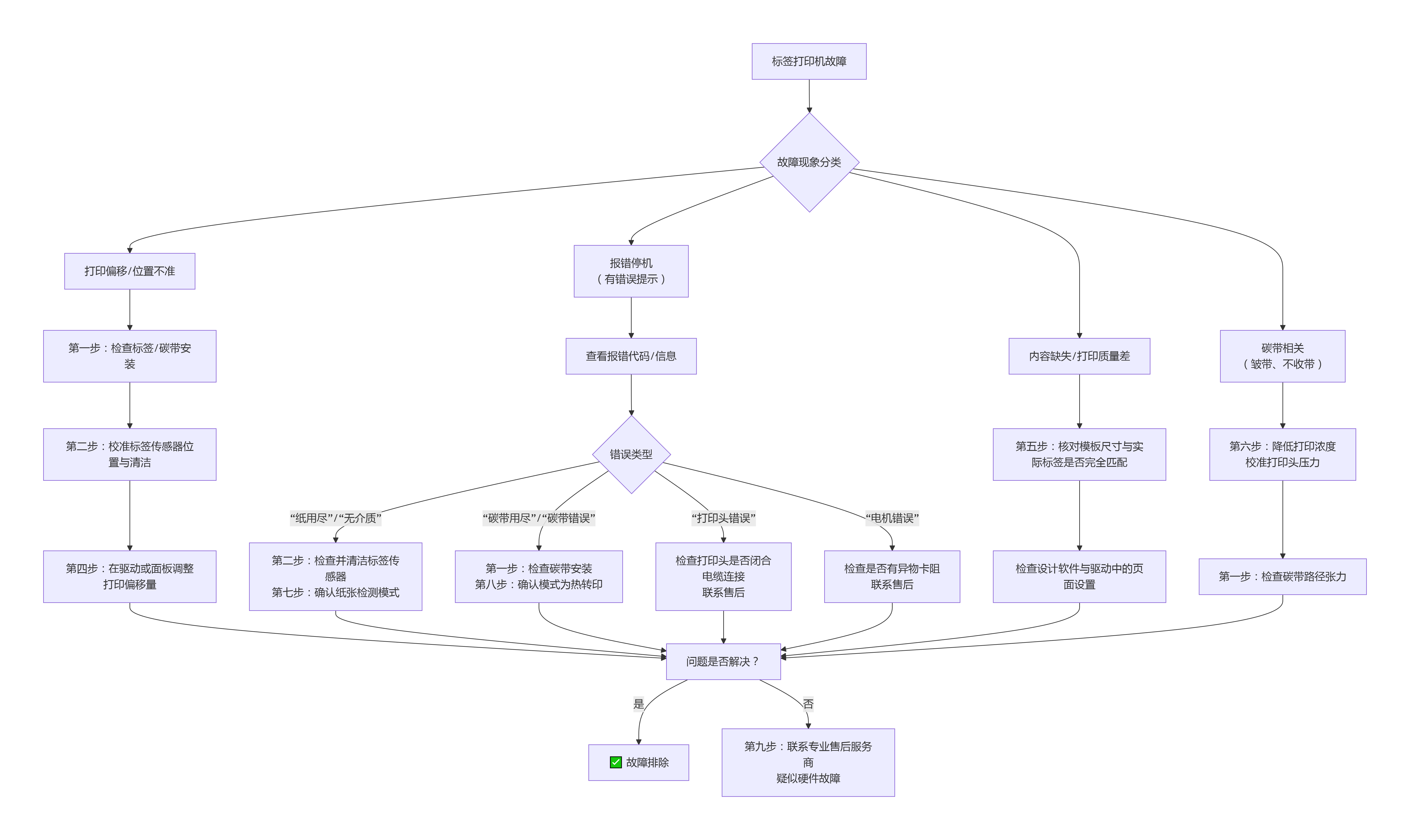
通过这种系统化、原理化的方式理解并排查标签打印机故障,操作者可以从被动应对变为主动管理,显著提升设备的可用性与生产效率。记住,良好的日常维护(清洁传感器、使用优质耗材、规范开关机)是预防大多数故障的最佳策略。