新闻资讯
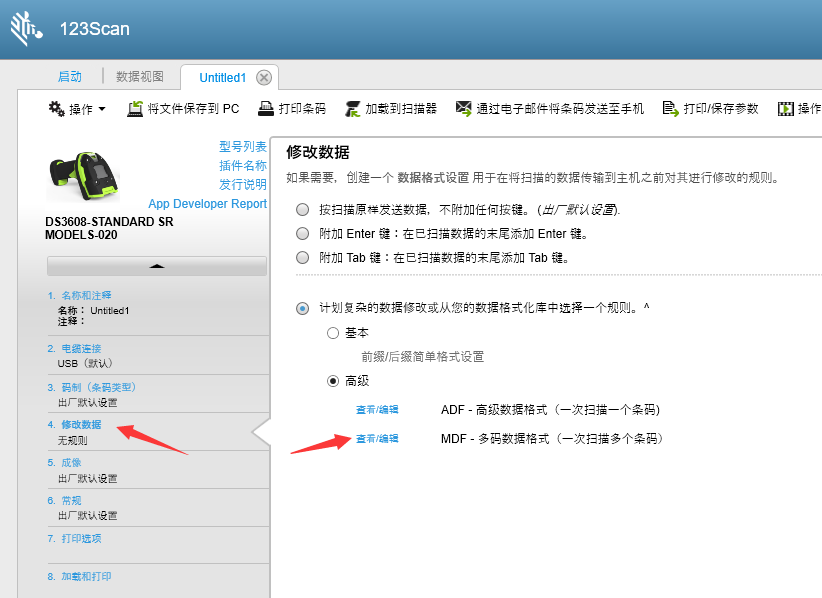
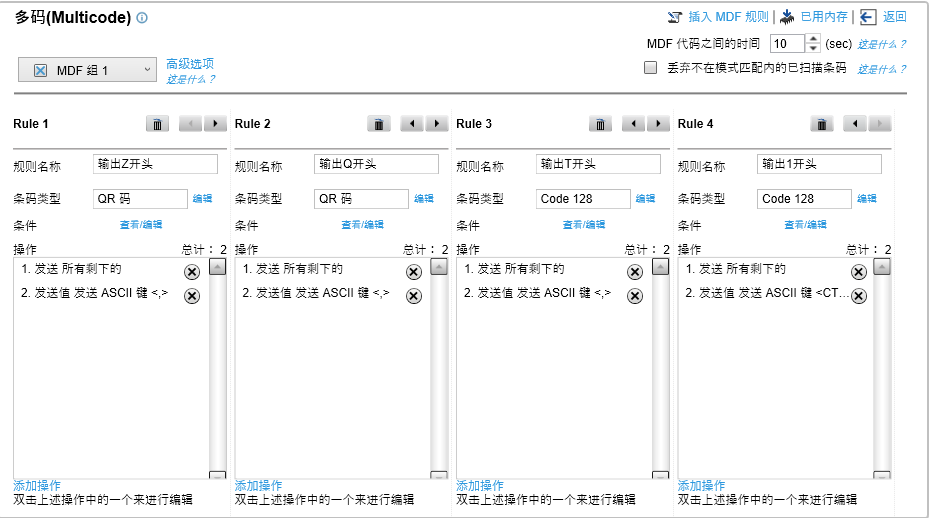
以下是每个步骤的详细说明和关键点。
第一步:准备工作
确认设备信息:记录扫描器机身标签上的完整型号(如 DS8108-SR00007ZZW)和固件版本。这是下载正确《条码解码指南》的关键。
下载解码指南:访问 Zebra 技术支持页面,输入完整型号,在“手册”类别下下载 《Bar Code Decoder Guide》 。该PDF文档内含所有功能的配置条码,是多码功能的基础。
安装123Scan:确保电脑上已安装最新版 Zebra 123Scan 软件。https://www.zebra.cn/cn/zh/support-downloads/software/utilities/123scan-utility.html
第二步:创建新配置文件
打开123Scan,点击 “创建新配置文件”。
在设备选择页面,找到并选择你的扫描器型号(如 DS8108 系列)。
第三步:启用多码识别功能
这是核心步骤,需在123Scan的参数列表中找到并启用相关选项:
查找参数:在配置器的参数树或搜索框中,查找以下关键词:
Multiple Codes
Multipack
Decode Multiple Codes
Barcode Multipack
设置参数:将该参数的状态设置为 “Enable”。
设置规则:通常伴随以下子选项,请按需设置:
最大解码数量:设置单次触发允许读取的条码上限(如2、5或无限制)。
码制过滤:指定需要识别的条码类型(如仅QR Code,或混合Code 128)。
第四步(可选):通过ADF设置高级输出规则
如果有多码数据格式化需求,需使用 “高级数据格式化 (ADF)” 功能:
在123Scan配置中找到 “高级数据格式化” 部分。
点击 “编辑” 或 “添加规则”。
根据《高级数据格式化指南》的语法编写规则。常用规则举例:
数据排序:规定多个条码的读取输出顺序。
添加分隔符:在多个条码数据间插入换行符 (\n)、逗号 (,) 或TAB。
条件输出:仅当识别到特定数量或类型的码时才输出。
第五步:生成与应用配置文件
完成所有设置后,在123Scan中点击 “上传到设备”。
软件将生成一个或多个配置条码。
使用你的扫描器,扫描这些配置条码。扫描完成后,设置即被写入设备,通常设备会发出提示音表示成功。
第六步:验证测试
准备一张印有多个条码的测试页。
用设置好的扫描器触发扫描,检查是否能在一次触发中读取所有指定条码,并且数据输出格式符合预期。
文档版本匹配:务必使用与扫描器固件版本匹配的《条码解码指南》,否则配置条码可能无效。
备份原配置:在123Scan中,可在读取扫描器当前配置后,先“另存为”一个备份文件,以便回退。
简单规则优先:建议先仅启用基础的多码功能进行测试,成功后再逐步添加复杂的ADF规则。
如果设置后不生效,请按顺序检查:
配置是否应用成功:扫描配置条码时,确认扫描器有“成功”提示音。
触发模式:检查扫描器的“触发模式”是否支持多码读取(如“演示模式”通常支持)。
硬件限制:确认你的具体子型号是否支持该高级功能(支持MDF功能的型号包括DS36、DS46、DS81、DS92、DS93等系列。)。
固件升级:如果功能选项找不到,可能需要将扫描器固件升级到最新版本。
如果你在查找具体参数选项或编写ADF规则时遇到困难,可以提供你的扫描器完整型号,我可以帮你定位官方文档中的具体章节和配置条码位置。