
新闻资讯

斑马(Zebra)RFID设备常见问题与故障排除完全指南

2026-02-27 10:05:10

65eb6547d7bdb250b7229e1c652fced8_u=226853418,1254998150&fm=224&app=112&f=JPEG_w=500&h=500


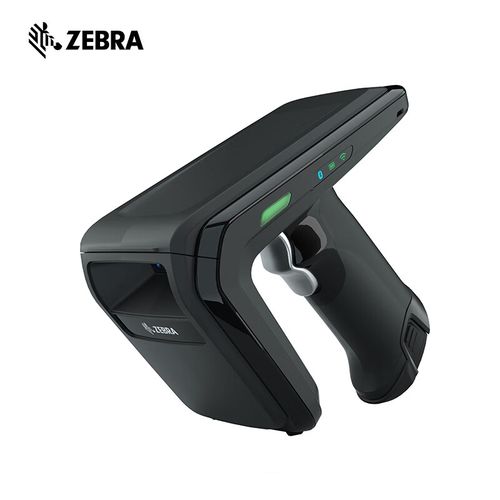
斑马技术(Zebra Technologies)作为全球领先的物联网解决方案提供商,其RFID产品线涵盖RFID打印机、RFID天线、RFID读取器和RFID控制器,广泛应用于零售、物流、制造和医疗等行业。这些设备协同工作,构成了高效的RFID数据采集与处理系统。然而,在实际部署和使用过程中,用户可能会遇到各种技术问题。本文整合了官方技术资料及一线工程师的实践经验,系统梳理了四大类RFID设备的常见故障及解决方案,旨在帮助您快速定位问题、恢复系统高效运行。

第一部分:斑马RFID打印机常见故障与解决方案

斑马RFID打印机(如ZT411R、ZT421R等型号)集成了传统的热转印打印功能和RFID标签编码功能,能够同时完成标签的可视化打印和芯片数据写入。由于其结构复杂,故障点也相对较多。

一、硬件系统故障

1. 打印机无法开机

  • 故障表现:接通电源后,打印机无任何反应,屏幕不亮,指示灯不闪烁-3

  • 解决方法

    • 首先检查电源连接是否稳固,电源线插头是否插紧,电源插座是否正常供电,可尝试更换电源插座测试-3

    • 若电源线外观有破损、折断迹象,需及时更换同规格电源线-3

    • 使用万用表检测电源板输出电压,工业机型应为24V±5%-1。若电压异常,说明电源模块故障。

    • 若电源正常,可能是打印机内部主板芯片异常,需联系斑马官方技术支持或专业维修人员进行检修-3-10

2. 打印头过热导致打印中断

  • 故障表现:打印机工作一段时间后,打印头温度过高,触发过热保护机制,设备发出过热警报并停止打印-3

  • 解决方法

    • 立即停止打印任务,让打印头自然冷却-3

    • 检查打印机工作环境通风是否良好,避免周围有杂物阻挡散热-3

    • 确认打印任务是否过于密集,若连续高速打印大量标签,易使打印头过热,可适当调整打印速度和任务间隔-3

    • 长期使用后,打印头表面可能积聚污垢影响散热,使用专用清洁工具和清洁液,在打印头冷却后轻轻擦拭,去除污垢-3

3. 进纸异常

  • 故障表现:打印机无法正常进纸,纸张在进纸通道卡顿、歪斜,或根本不进纸-3

  • 解决方法

    • 打开打印机盖,检查进纸通道内有无卡纸或异物,若有,小心取出,避免强行拉扯损坏纸张和打印机部件-3

    • 查看纸张安装是否正确,确保纸张平整放置在纸槽内,且纸卷安装稳固-3

    • 调节纸槽两侧的纸张导向板,使其与纸张宽度适配,防止纸张歪斜-3

    • 若进纸辊表面有污垢,影响摩擦力导致进纸异常,用干净湿布擦拭进纸辊,去除污垢,待干燥后再尝试进纸-3

    • 清洁传动齿轮并涂抹专用润滑脂-1

4. 打印头压力异常

  • 故障表现:RFID写入失败、卡纸或碳带破损-1

  • 解决方法

    • 调节打印头压力旋钮至2.5档位(不同标签需微调)-1

    • 在出纸口放置平滑物体辅助标签水平回退-1

    • 调节碳带压力杆平衡度-1

二、RFID功能故障

1. 无法写入RFID标签信息

  • 故障表现:打印机对RFID标签进行写入操作时,提示写入失败,标签无法存储信息-3

  • 解决方法

    • 检查标签兼容性:确认RFID标签是否为打印机支持的类型。不同型号打印机支持的标签规格有差异,若标签不兼容,更换兼容标签-3

    • 检查RFID模块连接:确认RFID模块安装是否正确,连接线缆是否松动,重新安装并检查连接-3

    • 调整RFID写入功率和频率:根据标签特性和使用环境,通过打印机设置界面优化写入功率和频率设置-3

    • 执行RFID校准:在前面板导航至RFID菜单,选择RFID校准参数,点击开始校准。打印机应缓慢缩回,然后送入介质以检测正确的RFID程序定位和设置-4

    • 若RFID模块损坏,联系斑马技术人员更换模块-3

2. 读取RFID标签信息错误

  • 故障表现:读取RFID标签时,获取的信息与实际不符,或无法读取标签信息-3

  • 解决方法

    • 清洁RFID读取头:使用干净柔软布擦拭,去除灰尘、污垢,确保读取头工作正常-3

    • 检查标签位置:检查标签放置位置和方向是否正确,标签应与读取头保持适当距离和角度,重新调整标签位置后再读取-3

    • 排除电磁干扰:若周围有强电磁干扰,影响读取准确性,将打印机远离干扰源,如大型电器设备、无线基站等-3

    • RFID读取模块故障也可能导致读取错误,需专业人员检修或更换模块-3

3. 打印/编码位置偏移(VOID打印)

  • 故障表现:打印出的标签上出现"VOID"字样,或RFID编码位置不正确,导致标签失效-4

  • 解决方法(关键步骤):

    • 第一步:执行介质校准:RFID打印机在"介质加电"和"头部关闭"处的默认设置为"进纸",可能导致介质长度校准不正确。执行完整的介质校准,确保介质正确校准到适当的标签长度。这是纠正空隙的最重要步骤,因为校正后的标签长度不正确,程序位置也会不正确,导致在打印/编码时出现VOID-4

    • 第二步:运行RFID校准:在前面板导航至RFID菜单,选择RFID校准参数,点击开始校准。这将适当设置RFID程序位置、RFID天线和RFID读写功率等-4

    • 第三步:发送测试格式验证:使用斑马设置实用程序执行测试,确保没有空隙,且只打印/编码指定的标签数量-4。可发送快速读/写测试格式进行验证:

      text
      <button role="button" aria-disabled="false" class="ds-atom-button ds-text-button ds-text-button--with-icon" style="cursor: pointer; font-style: inherit; font-variant: inherit; font-weight: 500; font-stretch: inherit; font-size: 13px; line-height: 20px; font-family: inherit; font-optical-sizing: inherit; font-size-adjust: inherit; font-kerning: inherit; font-feature-settings: inherit; font-variation-settings: inherit; width: auto; -webkit-font-smoothing: inherit; appearance: none; background-image: initial; background-position: 0px 0px; background-size: initial; background-repeat: initial; background-attachment: initial; background-origin: initial; background-clip: initial; border-width: initial; border-style: none; border-color: initial; outline: none; justify-content: center; align-items: center; margin: 0px 4px 0px 0px; padding: 0px 10px 0px 8px; transition: background-color 0.2s; display: inline-flex; position: relative; overflow: visible; height: 28px; border-radius: 24px;"><svg width="16" height="16" viewbox="0 0 16 16" fill="none" xmlns="http://www.w3.org/2000/svg"></svg>复制</button><button role="button" aria-disabled="false" class="ds-atom-button ds-text-button ds-text-button--with-icon" style="cursor: pointer; font-style: inherit; font-variant: inherit; font-weight: 500; font-stretch: inherit; font-size: 13px; line-height: 20px; font-family: inherit; font-optical-sizing: inherit; font-size-adjust: inherit; font-kerning: inherit; font-feature-settings: inherit; font-variation-settings: inherit; width: auto; -webkit-font-smoothing: inherit; appearance: none; background-image: initial; background-position: 0px 0px; background-size: initial; background-repeat: initial; background-attachment: initial; background-origin: initial; background-clip: initial; border-width: initial; border-style: none; border-color: initial; outline: none; justify-content: center; align-items: center; margin: 0px; padding: 0px 10px 0px 8px; transition: background-color 0.2s; display: inline-flex; position: relative; overflow: visible; height: 28px; border-radius: 24px;"><svg width="16" height="16" viewbox="0 0 16 16" fill="none" xmlns="http://www.w3.org/2000/svg"></svg>下载</button>
      ^XA
      ^RFW,H^FD123456789012^FS
      ^RFR,H^FN11^FS
      ^FH^HV11,,EPC:[,] _0D_0A,L
      ^XZ
      <svg xmlns="http://www.w3.org/2000/svg" width="12" height="12" viewbox="0 0 12 12" fill="none" class="_9bc997d _33882ae"></svg><svg xmlns="http://www.w3.org/2000/svg" width="12" height="12" viewbox="0 0 12 12" fill="none" class="_9bc997d _28d7e84"></svg>
    • 第四步:检查固件版本:打印配置标签检查打印机固件和读取器固件是否为当前最新版本-4

    • 第五步:检查环境干扰:检查是否存在外部阅读器/天线、无线电波、电源线、无绳电话等干扰源-4

4. RFID探测校准错误

  • 故障表现:提示"纸张检测错误"或写入位置偏移-1

  • 解决方法

    • 先执行标签校准(SETUP → MEDIA CALIBRATION)-1

    • 手动输入芯片距离(菜单设置"RFID探测偏移")-1

三、打印质量问题

1. 打印字迹模糊或不清晰

  • 故障表现:打印出的标签上文字、图案模糊,部分内容缺失或颜色淡-3

  • 解决方法

    • 检查碳带安装:碳带是否安装反或松弛,重新安装碳带,确保安装牢固且方向正确-3

    • 调整打印浓度:通过打印机操作面板或驱动程序,适当增加打印浓度,以加深打印字迹颜色-3

    • 清洁打印头:若打印头有污垢或磨损,使用专用清洁笔或酒精棉球,轻轻擦拭打印头表面,去除污垢-3-8-9

    • 检查打印头平衡性:检查打印头安装平衡性,左右高度需一致-1

    • 更换打印头:若打印头磨损严重或断针,需联系斑马售后更换打印头-3-6

2. 标签上出现条纹或空白

  • 故障表现:打印的标签上有横向或纵向条纹,部分区域无打印内容呈空白-3

  • 解决方法

    • 碳带问题:碳带质量不佳、有划痕或断裂,更换质量合格的碳带-3

    • 打印头异物:检查打印头是否有异物附着,若有,使用柔软清洁工具小心清除-3

    • 打印头损坏:打印头加热元件可能损坏,导致局部无法正常加热,使标签出现条纹或空白,需专业人员检测,必要时更换打印头-3-5-6

3. 打印内容偏移

  • 故障表现:打印出的内容在标签上位置不正确,出现上下、左右偏移-3

  • 解决方法

    • 调整打印位置:在打印机驱动程序或操作面板中,找到"打印位置调整"选项,通过调整水平和垂直偏移量,校正打印位置-3

    • 检查标签尺寸设置:检查标签尺寸设置是否与实际使用的标签一致,若设置错误,重新设置正确的标签尺寸参数-3

    • 检查进纸通道:纸张在进纸过程中发生位移,也会导致打印内容偏移,检查进纸通道是否有阻碍,确保纸张平稳进纸-3

4. 碳带褶皱

  • 故障表现:碳带产生折痕,导致打印印痕异常,出现斜的白条-1-5-9

  • 解决方法

    • 调节碳带压力杆平衡度-1

    • 通过张紧螺母调整回收轴力度(每次仅调节1个螺纹)-1

    • 重新安装碳带,确保碳带路径正确、安装平整-6-9

四、传感器与检测故障

1. 耗材检测失效

  • 故障表现:持续报"RIBBON OUT"或"PAPER OUT"-1

  • 解决方法

    • 清洁传感器:使用工业酒精擦拭标签传感器和碳带传感器-1-10

    • 执行传感器测试:按住PAUSE+FEED键开机进入诊断模式-1

    • 调整传感器位置:检查并调整介质传感器的左右位置-6

    • 恢复出厂设置:如果清洁和校准仍不起作用,恢复打印机出厂设置-10

    • 若以上方法均无效,可能是主板故障,需联系维修-10

五、通信与系统故障

1. 数据无法传输

  • 故障表现:DATA指示灯不闪烁,打印机无响应-1

  • 解决方法

    • 更新驱动:更新Zebra驱动至V5.23以上版本-1

    • 检查BIOS端口设置:禁用ECP模式-1

    • 检查通信参数:对于串口连接,检查打印机和计算机的通信参数是否一致(波特率、数据位、停止位、校验位)-5-9

    • 检查电缆:检查数据电缆是否正常连接,尝试更换电缆-5-9

2. 固件兼容性问题

  • 故障表现:新标签规格支持异常,或新功能无法使用-1

  • 解决方法:升级至最新版固件-1-3。定期关注斑马官方网站,下载并安装打印机最新固件。在升级固件前,备份打印机设置和重要数据,按照官方升级指南操作,确保升级过程顺利-3

第二部分:斑马RFID天线常见故障与解决方案

RFID天线是RFID系统中负责发射和接收射频信号的关键组件,其性能直接影响整个系统的读取范围和准确性。

一、信号干扰问题

  • 问题描述:RFID系统依赖无线电波工作,可能受到其他RFID阅读器、无线设备(如WiFi路由器、蓝牙设备)和物理障碍(如墙壁或金属表面)的干扰-2

  • 解决方案

    • 调整RFID阅读器的频率设置,避开干扰频段-2

    • 使用屏蔽材料减少电磁干扰-2

    • 安装滤波器阻断特定频段的干扰信号-2

    • 适当放置阅读器,避免信号串扰,确保天线之间保持足够距离-2

二、标签放置不当

  • 问题描述:如果RFID标签的天线未与阅读器的天线对齐,可能导致通信失败;标签放置过密可能导致信号冲突;金属或液体表面通常不能有效传输数据-2

  • 解决方案

    • 确保RFID标签的天线与阅读器的天线对齐-2

    • 适当间隔标签,避免标签过密导致信号冲突-2

    • 使用专为金属或液体表面设计的特殊RFID标签-2

三、电源供应不足

  • 症状:电源波动可能导致阅读器间歇性关闭;电源不足可能显著降低RFID系统的读取范围-2

  • 解决方案

    • 确保RFID阅读器连接到可靠和稳定的电源-2

    • 使用外部天线或信号放大器增强读取范围-2

    • 定期检查电源供应,确保没有波动影响系统性能-2

四、环境条件影响

  • 挑战:极端温度、湿度和灰尘可能干扰阅读器和标签的功能-2

  • 解决方案

    • 购买为极端环境设计的RFID标签和阅读器-2

    • 将阅读器放置在保护性外壳中以抵御环境因素-2

    • 定期清洁RFID阅读器和标签,去除可能影响其操作的灰尘和碎屑-2

五、频率冲突

  • 影响:如果所选频率不符合应用要求,系统性能可能恶化或甚至无法读取-2

  • 解决方案

    • 确保所选频率符合RFID系统的要求-2

    • 遵守当地频率标准以避免法律问题-2

    • 在与其他系统发生冲突时,微调阅读器的频率或选择另一个可用的频段-2

六、天线性能问题

  • 问题:使用增益不匹配的天线可能导致读取范围减少和错过读取;如果天线的极化方向(线性或圆形)与标签的天线不匹配,通信可能受到干扰-2

  • 解决方案

    • 确保天线增益符合RFID系统的需求-2

    • 使用圆形极化天线应对不一致的标签方向-2

    • 确保天线位置正确,以覆盖所有需要读取的区域并避免干扰-2

七、标签可读性问题

  • 常见原因:标签老化,特别是在恶劣环境中,RFID标签可能退化,导致信号变弱;金属或液体环境可能导致标签读取性能问题-2

  • 解决方案

    • 在恶劣环境中部署耐用、高质量的RFID标签以确保长期使用-2

    • 对于金属表面,使用专为金属环境设计的RFID标签以防止信号反射并确保数据传输-2

第三部分:斑马RFID读取器常见故障与解决方案

RFID读取器(固定式或手持式)负责采集标签数据,是RFID系统的核心采集设备。

一、读取器无法识别标签

  • 故障表现:读取器无法检测到进入读取范围内的RFID标签。

  • 解决方案

    • 检查硬件连接:确保读取器正确连接并且正常工作-7

    • 检查驱动程序:确保设备的驱动程序已正确安装-7

    • 检查标签类型:确认标签频段(UHF、HF、LF)与读取器兼容。

    • 调整读取功率:通过读取器管理界面增加发射功率,扩大读取范围。

    • 检查天线连接:确认天线与读取器连接牢固,天线电缆无损坏。

二、读取范围显著减小

  • 故障表现:原本可以读取较远距离的标签,现在需要靠近才能读取。

  • 解决方案

    • 检查电源供应:确保读取器连接到稳定电源,电源不足会降低读取范围-2

    • 检查天线电缆:天线电缆损坏或连接松动会导致信号衰减。

    • 检查环境变化:是否新增了金属障碍物或干扰源。

    • 调整天线方向:优化天线指向,确保覆盖目标区域。

三、API调用返回空值

  • 故障表现:通过斑马RFID API读取访问操作代码返回空值-7

  • 解决方案

    • 检查RFID读取器是否正确连接并且正常工作-7

    • 确保设备的驱动程序已正确安装-7

    • 检查API调用参数是否正确。

    • 验证标签是否在读取范围内且包含有效数据。

四、多标签读取时的数据碰撞

  • 问题描述:当多个RFID标签同时进入读取器的读取范围时,可能会发生数据碰撞,导致读取器无法正确捕获每个标签的数据-2

  • 解决方案

    • 使用现代RFID系统通常配备的防碰撞算法,允许读取器逐个读取多个标签的数据-2

    • 通过调整标签的放置,减少同时读取多个标签的可能性,降低数据碰撞的概率-2

    • 优化读取器设置,如调整Q值参数,提高多标签读取效率。

第四部分:斑马RFID控制器常见故障与解决方案

RFID控制器(有时集成在读取器中或作为独立设备)负责管理多个读取器、处理数据并与其他系统通信。

一、控制器无法与读取器通信

  • 故障表现:控制器无法发现或连接下游读取器。

  • 解决方案

    • 检查网络连接:确认控制器与读取器在同一网络中,IP地址配置正确。

    • 检查端口设置:确认通信端口(如以太网端口、串口)设置正确且未被占用。

    • 检查防火墙设置:防火墙可能阻止控制器与读取器之间的通信,添加相应例外规则。

    • 重启设备:尝试重启控制器和相关读取器。

二、数据处理延迟或丢失

  • 故障表现:标签数据到达控制器的延迟增加,或出现数据丢失。

  • 解决方案

    • 检查网络负载:网络拥塞可能导致数据传输延迟,优化网络拓扑或增加带宽。

    • 检查控制器负载:控制器处理能力不足时,可能无法及时处理所有读取数据,考虑升级控制器或分担负载。

    • 优化数据处理逻辑:简化数据过滤和处理流程,提高处理效率。

    • 检查缓冲区设置:适当增加数据缓冲区大小,防止数据溢出。

三、固件/软件兼容性问题

  • 故障表现:升级固件后,控制器出现异常行为或部分功能失效。

  • 解决方案

    • 确认固件版本与硬件型号兼容-4

    • 如果网站上未列出阅读器固件,则没有可用的更新或该更新已内置在打印机的固件中-4

    • 升级固件时务必耐心等待,如果在下载过程中关闭设备,设备将不会收到整个应用程序,可能会在内存中引起问题-4

    • 如遇问题,回退到之前稳定的固件版本,并联系斑马技术支持。

第五部分:系统集成与操作规范建议

一、校准顺序与操作规范

  1. 正确的校准顺序:先完成标签校准(介质校准),再执行RFID校准-1

  2. 紧急恢复:长按PAUSE键可清除多数临时错误-1

  3. 测试验证:使用斑马设置实用程序执行测试,确保系统正常工作-4

二、日常维护建议

  1. 维护周期:每季度清洁齿轮组和传感器,每年更换润滑脂-1

  2. 打印头维护:每天打印任务开始前和结束后,使用专用打印头清洁笔或酒精棉球,轻轻擦拭打印头表面-3

  3. 进纸系统维护:每两周使用干净湿布擦拭进纸辊,去除表面积累的纸屑、灰尘和胶水等污垢-3

  4. 传感器清洁:定期清洁标签传感器和碳带传感器,使用工业酒精擦拭-10

三、耗材管理

  1. 正确安装碳带和标签:严格按照打印机操作手册步骤进行,确保碳带安装方向正确,卷绕紧密,标签平整放置在纸槽内-3

  2. 选择合适的耗材:根据打印机型号和使用场景,选择质量合格、兼容性好的碳带和标签-3

  3. 避免使用劣质耗材:避免使用劣质或不兼容耗材,以免损坏打印机-3

四、软件和固件更新

  1. 定期更新驱动程序:关注斑马官方网站,定期下载并安装打印机最新驱动程序-3

  2. 升级打印机固件:通过打印机操作面板或连接电脑,检查是否有可用固件更新-3-4

  3. 备份重要数据:在升级固件前,备份打印机设置和重要数据-3

结语

斑马RFID设备(打印机、天线、读取器、控制器)构成了功能强大的RFID解决方案,能够满足从标签编码、数据采集到系统集成的全流程需求。从上述常见问题可以看出,无论是RFID打印机的编码位置偏移、天线的信号干扰,还是读取器的数据碰撞,绝大多数故障都可以通过正确的校准、合理的环境布置、定期的维护保养来解决。

特别值得注意的是,对于RFID打印机而言,"先校准介质,再校准RFID"是解决编码位置问题的黄金法则-4。对于RFID天线系统,合理的布局和干扰排查是保证读取率的关键-2。当遇到硬件故障或复杂的系统问题时,及时联系斑马官方技术支持或授权服务商,将是您最稳妥的选择。

客服